Domain esxi.de kaufen?
Wir ziehen mit dem Projekt
esxi.de um.
Sind Sie am Kauf der Domain
esxi.de interessiert?
domain@kv-gmbh.de · 0541-91531010
Domain esxi.de kaufen?
Wie funktioniert Google Lens?
Google Lens ist eine visuelle Suchmaschine, die mithilfe von künstlicher Intelligenz und maschinellem Lernen arbeitet. Sie kann Objekte, Texte und andere visuelle Informationen erkennen und analysieren. Um Google Lens zu verwenden, öffnet man die Kamera-App auf einem kompatiblen Gerät und richtet sie auf das Objekt, das man identifizieren möchte. Google Lens analysiert dann das Bild und liefert relevante Informationen, wie z.B. ähnliche Produkte, Textübersetzungen oder Informationen zu Sehenswürdigkeiten. Man kann auch Screenshots oder bereits aufgenommene Bilder hochladen, um sie mit Google Lens zu analysieren. **
Was ist Google Lens?
Google Lens ist eine Funktion von Google, die es ermöglicht, Informationen über Objekte in der physischen Welt zu erhalten, indem man einfach die Kamera des Smartphones darauf richtet. Mit Google Lens kann man beispielsweise Texte in Bildern erkennen und übersetzen, Informationen zu Sehenswürdigkeiten erhalten oder Produkte identifizieren und kaufen. Es ist eine Art visuelle Suchmaschine, die das Internet mit der realen Welt verbindet. **


Ähnliche Suchbegriffe für Google Lens testen
Top-Angebote
Produkte zum Begriff Google Lens testen:
-
Muc Off Visor, Lens & Google Cleaner 32mlMuc-Off Brillen Lens & Goggle reinigt Brillen - und Goggles und Helmvisiere zuverlässig. Einfach aufsprühen, einwirken lassen und die Brillengläser mit einem Mikrofaser-Tuch nachbearbeiten.streifenfreie Reinigung für Goggles, Skibrillen, Helmvisiere pH-neutral, lösungsmittelfrei biologisch abbaubar4,99 €*Versand: 5,49 €Sichere Weiterleitung zum Anbieter
-
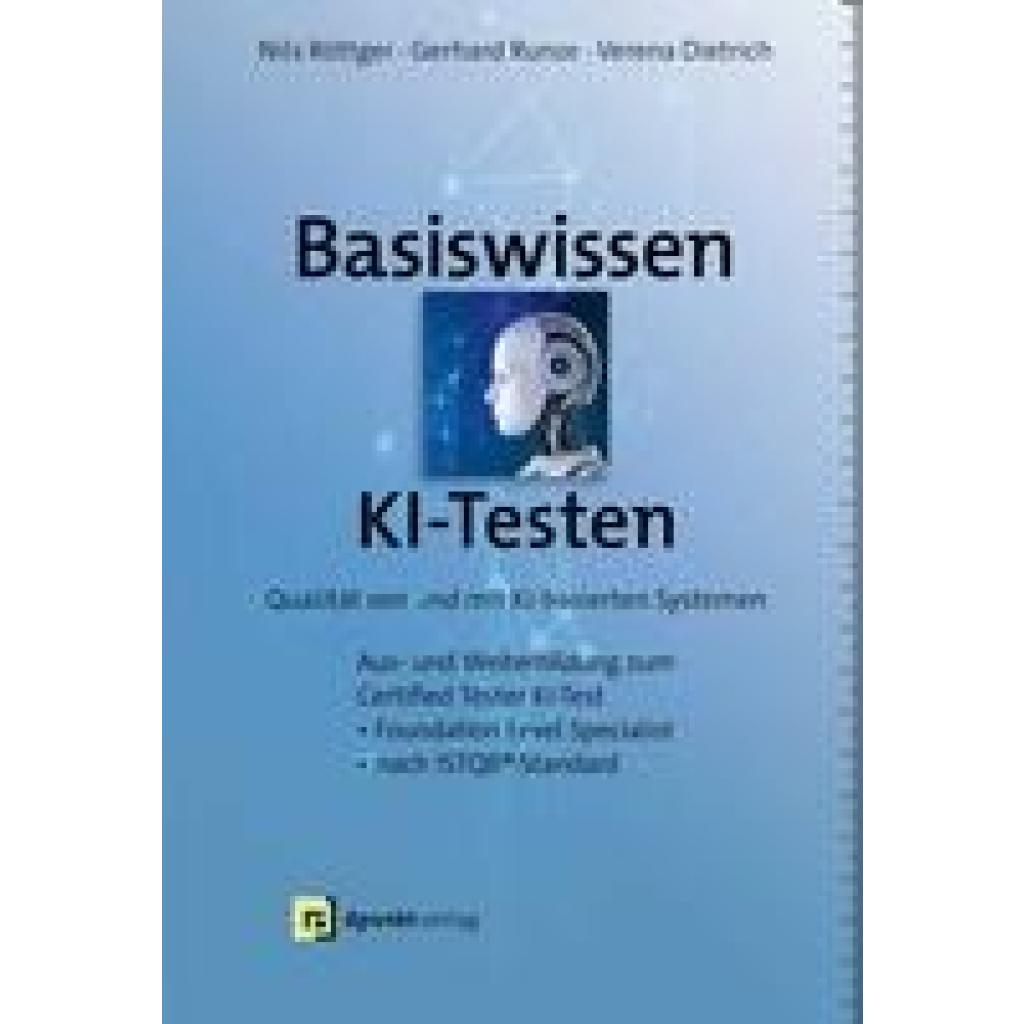
Röttger, Nils: Basiswissen KI-TestenBasiswissen KI-Testen , Qualität von und mit KI-basierten Systemen Aus- und Weiterbildung zum 'Certified Tester AI Testing'- Foundation Level Specialist nach ISTQB®-Standard , Luft- & Hydraulikfederung > Sportfederung , Erscheinungsjahr: 20240229, Produktform: Leinen, Autoren: Röttger, Nils~Runze, Gerhard~Dietrich, Verena, Keyword: Artificial Intelligence; Certified Tester; Datenmanagement; Datenqualität; Ethik; ISTQB; KI-basierte Systeme; Künstliche Intelligenz; Machinelles Lernen; Neuronale Netzte; Qualitätssicherung; Softwaretest; Testen; Testmethoden; Testtechniken, Fachschema: EDV / Theorie / Software-Entw. / Testmethoden~Informatik, Fachkategorie: Informatik, Warengruppe: HC/Informatik, UNSPSC: 49019900, Warenverzeichnis für die Außenhandelsstatistik: 49019900, Länge: 240, Breite: 170, Höhe: 25, Gewicht: 700, Produktform: Gebunden, Genre: Mathematik/Naturwissenschaften/Technik/Medizin,34,90 €*Versand: 0,00 €Sichere Weiterleitung zum Anbieter



-
Wie deaktiviere ich Google Lens?
Um Google Lens zu deaktivieren, öffne die Google App auf deinem Smartphone und tippe auf das Menüsymbol in der unteren rechten Ecke. Gehe dann zu "Einstellungen" und wähle "Google Lens" aus. Dort kannst du die Funktion deaktivieren, indem du den Schalter neben "Google Lens aktivieren" ausschaltest. **
-
Wie nutze ich Google Lens?
Um Google Lens zu nutzen, öffne die Google-App auf deinem Smartphone und tippe auf das Google Lens-Symbol in der Suchleiste. Alternativ kannst du auch die Kamera-App öffnen und auf das Google Lens-Symbol tippen. Richte dann die Kamera auf das Objekt, das du erkennen möchtest, und tippe auf den Bildschirm, um den Scanvorgang zu starten. Google Lens wird das Objekt identifizieren und dir relevante Informationen dazu anzeigen. Du kannst auch Texte übersetzen, QR-Codes scannen oder Informationen zu Sehenswürdigkeiten erhalten. **
-
Wie bekomme ich Google Lens?
Um Google Lens zu nutzen, benötigst du entweder die Google Fotos App oder die Google Lens App, die du kostenlos im App Store oder Google Play Store herunterladen kannst. Wenn du ein Android-Gerät hast, ist Google Lens möglicherweise bereits in die Google Fotos App integriert. Wenn nicht, kannst du die Google Lens App separat herunterladen. Für iOS-Geräte ist Google Lens ebenfalls in der Google Fotos App verfügbar. Sobald du die App installiert hast, kannst du Google Lens verwenden, indem du in der App auf das Kamerasymbol tippst und das Objekt oder den Text scannst, den du erkennen möchtest. **
-
Wie deaktiviere ich Google Lens?
Um Google Lens zu deaktivieren, öffne die Google-App auf deinem Smartphone. Tippe auf dein Profilbild oder die Einstellungen und wähle dann "Google Lens" aus. Dort kannst du die Funktion deaktivieren. Alternativ kannst du auch in den Einstellungen deines Geräts nach "Google Lens" suchen und die Funktion dort deaktivieren. Wenn du Google Lens auf einem bestimmten Gerät deaktivieren möchtest, kannst du dies auch in den Einstellungen der Kamera-App tun. **

Wie benutze ich Google Lens?
Um Google Lens zu verwenden, öffnen Sie die Google-App auf Ihrem Smartphone und tippen Sie auf das Google Lens-Symbol in der Suchleiste. Richten Sie dann die Kamera auf das Objekt, das Sie identifizieren oder nach Informationen suchen möchten. Google Lens wird das Objekt analysieren und Ihnen relevante Informationen dazu anzeigen. Sie können auch Screenshots oder Fotos aus Ihrer Galerie hochladen, um ähnliche Informationen zu erhalten. Google Lens kann auch Texte in Bildern erkennen und übersetzen sowie QR-Codes scannen. **
Was ist Google Lens 3?
Google Lens 3 ist eine aktualisierte Version der Google Lens-App, die erweiterte Funktionen und Verbesserungen bietet. Mit Google Lens 3 können Benutzer Objekte scannen und erkennen, Texte übersetzen, Informationen zu Produkten erhalten und vieles mehr. Es ist eine nützliche Anwendung für die visuelle Suche und die Erkennung von Informationen in der realen Welt. **
Top-Angebote
Produkte zum Begriff Google Lens testen:
-
VMware vSphere Hypervisor (ESXi) 6.5 CD KeyVMware vSphere Hypervisor (ESXi) 6.5 CD Key bei Lizenzpate kaufen Der VMware vSphere Hypervisor 6.5 ist eine leistungsstarke Virtualisierungsplattform. Man kennt ihn auch als ESXi 6.5. Er wird direkt auf der Server-Hardware installiert. Wenn Sie einen VMware vSphere Hypervisor (ESXi) 6.5 CD Key kaufen möchten, finden Sie hier die passende Lösung. Er ist ein sogenannter Bare-Metal- oder Typ-1- Hypervisor . Dadurch lassen sich mehrere virtuelle Maschinen (VMs) auf einem physischen Host-Server erstellen und verwalten. Diese Lösung maximiert die Ressourcennutzung. Sie senkt zudem die Betriebskosten. So entsteht eine hochverfügbare, stabile Umgebung für Ihre Anwendungen. Mit diesem System legen Sie den Grundstein für eine professionelle Servervirtualisierung in Ihrem Unternehmen oder Testlabor. Die schlanke Architektur sorgt für hohe Performance und Sicherheit. Es entsteht keine Angriffsfläche durch ein vollwertiges Betriebssystem darunter. Bei uns können Sie die benötigte Software Lizenz unkompliziert erwerben. Beginnen Sie direkt mit der Einrichtung Ihres virtuellen Rechenzentrums. Was bietet die ESXi 6.5 Lizenz? Diese bewährte Version der bewährten VMware-Plattform bietet eine solide Basis. Damit konsolidieren Sie Ihre Server-Infrastruktur. Installieren Sie die Software direkt auf Ihrem Host-Server . Anschließend können Sie isolierte virtuelle Umgebungen aufsetzen. Diese eignen sich für verschiedene Betriebssysteme und Anwendungen. Der direkte Zugriff auf die Hardware-Ressourcen wie CPU, RAM und Speicher sorgt für eine herausragende Leistung der Gastsysteme. Effizientes Ressourcenmanagement: Teilen Sie die physischen Ressourcen Ihres Servers dynamisch auf. So optimieren Sie die Auslastung mehrerer virtueller Maschinen . Hohe Zuverlässigkeit: Die Architektur ist für den Dauerbetrieb in anspruchsvollen Umgebungen konzipiert und bekannt für ihre Stabilität. Kompakter Footprint: Die geringe Installationsgröße minimiert den Speicherbedarf und die potenzielle Angriffsfläche, was die Sicherheit erhöht. Zentralisierte Verwaltung: Über den vSphere Client können Sie Ihre VMs und den Host-Server komfortabel konfigurieren und überwachen. Für wen eignet sich diese Virtualisierungslösung? IT-Administratoren, Entwickler und kleine bis mittelständische Unternehmen entscheiden sich oft für VMware ESXi . Sie möchten diese Lösung kaufen . Die Plattform ist ideal für Anwender. Sie benötigen eine robuste und skalierbare Grundlage für ihr Rechenzentrum . Dabei möchten sie aber die Komplexität größerer vSphere-Editionen vermeiden. Typische Einsatzszenarien sind vielfältig. Dazu gehören die Konsolidierung älterer Server. Auch die Einrichtung von Test- und Entwicklungsumgebungen sowie der Betrieb dedizierter Anwendungs-Server sind möglich. Sie möchten mehrere Dienste auf einer Hardware betreiben? Dann ist diese Lösung eine ausgezeichnete Wahl. Der Erwerb einer ESXi 6.5 Lizenz ist ein strategischer Schritt zur Modernisierung Ihrer IT-Infrastruktur. Ihre Vorteile bei Lizenzpate Wir möchten Ihren Softwarekauf so einfach und sicher wie möglich gestalten. Als deutscher Anbieter legen wir größten Wert auf Transparenz und erstklassigen Service. Wenn Sie bei uns eine vSphere 6.5 Lizenzkey erwerben, profitieren Sie von klaren Vorteilen. Deutscher Anbieter: Sie haben einen Ansprechpartner in Deutschland. Erhalten Sie deutschsprachigen Support bei Fragen zur Installation oder Aktivierung. Digitale Bereitstellung: in der Regel innerhalb kurzer Zeit nach Zahlungseingang senden wir Ihnen Ihren Lizenzschlüssel und alle notwendigen Informationen per E-Mail zu. Digitale Abwicklung: Sie erhalten den Produktschlüssel und einen Link zum Download der Software. Es ist kein physischer Versand notwendig. Sichere Bezahlung: Wir bieten Ihnen bewährte und sichere Zahlungsmethoden wie Kreditkarte oder Onlineüberweisung. Systemanforderungen und Installation Vor der Installation stellen Sie bitte sicher, dass Ihre Hardware die Mindestanforderungen erfüllt. Die Aktivierung erfolgt nach der Installation durch die Eingabe des von uns gelieferten Aktivierungscodes in der Management-Oberfläche. Komponente Mindestanforderung Prozessor 64-Bit x86-CPU mit mindestens zwei Kernen (Unterstützung für Hardware-Virtualisierung wie Intel VT-x oder AMD RVI erforderlich) Arbeitsspeicher (RAM) Mindestens 4 GB RAM Netzwerk Ein oder mehrere Gigabit- oder schnellere Ethernet-Controller Speicher SCSI- oder lokaler, nicht-vernetzter RAID-LUN mit unpartitioniertem Speicher für die VMs Häufig gestellte Fragen (FAQ) Hier finden Sie Antworten auf häufige Fragen zum VMware vSphere Hypervisor 6.5 . Wie erhalte ich die Software nach dem Kauf? Nach Ihrer Bestellung erhalten Sie eine E-Mail. Sie enthält Ihren persönlichen Aktivierungscode . Dazu gibt es einen Link zum offiziellen Download der Installationsdateien. Was genau schaltet der Lizenzschlüssel frei? Der Lizenzschlüssel hebt bestimmte Beschränkungen der kostenlosen Version auf und ermöglicht die Nutzung der vollen, in dieser Edition enthaltenen Funktionalitäten. Ist für die Installation technisches Vorwissen nötig? Grundlegende Kenntnisse im Bereich Server-Hardware und Netzwerke sind für die Installation und Konfiguration des Hypervisors empfehlenswert. Hilft Lizenzpate bei Problemen mit der Aktivierung? Ja, unser deutschsprachiger Support steht Ihnen bei Fragen oder Schwierigkeiten während des Aktivierungsprozesses zur Seite. Fazit: Die solide Basis für Ihre Virtualisierung Der vSphere Hypervisor 6.5 ist eine ausgereifte Lösung. Er ist äußerst stabil. Damit bauen Sie eine professionelle Virtualisierungsumgebung auf. Er bietet die Kernfunktionen für eine effiziente Serverkonsolidierung und ein zuverlässiges Ressourcenmanagement. Bei Lizenzpate erhalten Sie Ihre Software Lizenz für VMware vSphere Hypervisor 6.5. Die Lieferung erfolgt schnell und unkompliziert per E-Mail. Deutschsprachiger Support sorgt für einen reibungslosen Start.6,99 €*Versand: 0,00 €Sichere Weiterleitung zum Anbieter
-
Muc Off Visor, Lens & Google Cleaner 32mlMuc-Off Brillen Lens & Goggle reinigt Brillen - und Goggles und Helmvisiere zuverlässig. Einfach aufsprühen, einwirken lassen und die Brillengläser mit einem Mikrofaser-Tuch nachbearbeiten.streifenfreie Reinigung für Goggles, Skibrillen, Helmvisiere pH-neutral, lösungsmittelfrei biologisch abbaubar4,99 €*Versand: 5,49 €Sichere Weiterleitung zum Anbieter
-
Röttger, Nils: Basiswissen KI-TestenBasiswissen KI-Testen , Qualität von und mit KI-basierten Systemen Aus- und Weiterbildung zum 'Certified Tester AI Testing'- Foundation Level Specialist nach ISTQB®-Standard , Luft- & Hydraulikfederung > Sportfederung , Erscheinungsjahr: 20240229, Produktform: Leinen, Autoren: Röttger, Nils~Runze, Gerhard~Dietrich, Verena, Keyword: Artificial Intelligence; Certified Tester; Datenmanagement; Datenqualität; Ethik; ISTQB; KI-basierte Systeme; Künstliche Intelligenz; Machinelles Lernen; Neuronale Netzte; Qualitätssicherung; Softwaretest; Testen; Testmethoden; Testtechniken, Fachschema: EDV / Theorie / Software-Entw. / Testmethoden~Informatik, Fachkategorie: Informatik, Warengruppe: HC/Informatik, UNSPSC: 49019900, Warenverzeichnis für die Außenhandelsstatistik: 49019900, Länge: 240, Breite: 170, Höhe: 25, Gewicht: 700, Produktform: Gebunden, Genre: Mathematik/Naturwissenschaften/Technik/Medizin,34,90 €*Versand: 0,00 €Sichere Weiterleitung zum Anbieter
-
Wie funktioniert Google Lens?
Google Lens ist eine visuelle Suchmaschine, die mithilfe von künstlicher Intelligenz und maschinellem Lernen arbeitet. Sie kann Objekte, Texte und andere visuelle Informationen erkennen und analysieren. Um Google Lens zu verwenden, öffnet man die Kamera-App auf einem kompatiblen Gerät und richtet sie auf das Objekt, das man identifizieren möchte. Google Lens analysiert dann das Bild und liefert relevante Informationen, wie z.B. ähnliche Produkte, Textübersetzungen oder Informationen zu Sehenswürdigkeiten. Man kann auch Screenshots oder bereits aufgenommene Bilder hochladen, um sie mit Google Lens zu analysieren. **
-
Was ist Google Lens?
Google Lens ist eine Funktion von Google, die es ermöglicht, Informationen über Objekte in der physischen Welt zu erhalten, indem man einfach die Kamera des Smartphones darauf richtet. Mit Google Lens kann man beispielsweise Texte in Bildern erkennen und übersetzen, Informationen zu Sehenswürdigkeiten erhalten oder Produkte identifizieren und kaufen. Es ist eine Art visuelle Suchmaschine, die das Internet mit der realen Welt verbindet. **
-
Wie deaktiviere ich Google Lens?
Um Google Lens zu deaktivieren, öffne die Google App auf deinem Smartphone und tippe auf das Menüsymbol in der unteren rechten Ecke. Gehe dann zu "Einstellungen" und wähle "Google Lens" aus. Dort kannst du die Funktion deaktivieren, indem du den Schalter neben "Google Lens aktivieren" ausschaltest. **
-
Wie nutze ich Google Lens?
Um Google Lens zu nutzen, öffne die Google-App auf deinem Smartphone und tippe auf das Google Lens-Symbol in der Suchleiste. Alternativ kannst du auch die Kamera-App öffnen und auf das Google Lens-Symbol tippen. Richte dann die Kamera auf das Objekt, das du erkennen möchtest, und tippe auf den Bildschirm, um den Scanvorgang zu starten. Google Lens wird das Objekt identifizieren und dir relevante Informationen dazu anzeigen. Du kannst auch Texte übersetzen, QR-Codes scannen oder Informationen zu Sehenswürdigkeiten erhalten. **
Ähnliche Suchbegriffe für Google Lens testen
-
Wie bekomme ich Google Lens?
Um Google Lens zu nutzen, benötigst du entweder die Google Fotos App oder die Google Lens App, die du kostenlos im App Store oder Google Play Store herunterladen kannst. Wenn du ein Android-Gerät hast, ist Google Lens möglicherweise bereits in die Google Fotos App integriert. Wenn nicht, kannst du die Google Lens App separat herunterladen. Für iOS-Geräte ist Google Lens ebenfalls in der Google Fotos App verfügbar. Sobald du die App installiert hast, kannst du Google Lens verwenden, indem du in der App auf das Kamerasymbol tippst und das Objekt oder den Text scannst, den du erkennen möchtest. **
-
Wie deaktiviere ich Google Lens?
Um Google Lens zu deaktivieren, öffne die Google-App auf deinem Smartphone. Tippe auf dein Profilbild oder die Einstellungen und wähle dann "Google Lens" aus. Dort kannst du die Funktion deaktivieren. Alternativ kannst du auch in den Einstellungen deines Geräts nach "Google Lens" suchen und die Funktion dort deaktivieren. Wenn du Google Lens auf einem bestimmten Gerät deaktivieren möchtest, kannst du dies auch in den Einstellungen der Kamera-App tun. **
-
Wie benutze ich Google Lens?
Um Google Lens zu verwenden, öffnen Sie die Google-App auf Ihrem Smartphone und tippen Sie auf das Google Lens-Symbol in der Suchleiste. Richten Sie dann die Kamera auf das Objekt, das Sie identifizieren oder nach Informationen suchen möchten. Google Lens wird das Objekt analysieren und Ihnen relevante Informationen dazu anzeigen. Sie können auch Screenshots oder Fotos aus Ihrer Galerie hochladen, um ähnliche Informationen zu erhalten. Google Lens kann auch Texte in Bildern erkennen und übersetzen sowie QR-Codes scannen. **
-
Was ist Google Lens 3?
Google Lens 3 ist eine aktualisierte Version der Google Lens-App, die erweiterte Funktionen und Verbesserungen bietet. Mit Google Lens 3 können Benutzer Objekte scannen und erkennen, Texte übersetzen, Informationen zu Produkten erhalten und vieles mehr. Es ist eine nützliche Anwendung für die visuelle Suche und die Erkennung von Informationen in der realen Welt. **
* Alle Preise verstehen sich inklusive der gesetzlichen Mehrwertsteuer und ggf. zuzüglich Versandkosten. Die Angebotsinformationen basieren auf den Angaben des jeweiligen Shops und werden über automatisierte Prozesse aktualisiert. Eine Aktualisierung in Echtzeit findet nicht statt, so dass es im Einzelfall zu Abweichungen kommen kann. ** Hinweis: Teile dieses Inhalts wurden von KI erstellt.