Domain esxi.de kaufen?
Wir ziehen mit dem Projekt
esxi.de um.
Sind Sie am Kauf der Domain
esxi.de interessiert?
domain@kv-gmbh.de · 0541-91531010
Domain esxi.de kaufen?
Wie ermöglicht die Cloud-Virtualisierung die effiziente Nutzung von Ressourcen und die Skalierbarkeit von IT-Infrastruktur?
Die Cloud-Virtualisierung ermöglicht es, physische Ressourcen wie Server, Speicher und Netzwerke in virtuelle Instanzen zu unterteilen und zu verwalten. Dadurch können Ressourcen effizienter genutzt werden, da sie flexibel und dynamisch je nach Bedarf skaliert werden können. Dies führt zu einer optimierten Nutzung der IT-Infrastruktur und ermöglicht es Unternehmen, Kosten zu senken und ihre Leistungsfähigkeit zu verbessern. **
Gibt es ein Kabelmodem mit USB 3.0?
Ja, es gibt Kabelmodems mit USB 3.0-Anschlüssen. Diese ermöglichen eine schnellere Datenübertragung zwischen dem Modem und einem angeschlossenen Gerät, das ebenfalls über einen USB 3.0-Anschluss verfügt. Dies kann die Leistung und Geschwindigkeit der Internetverbindung verbessern. **

Ähnliche Suchbegriffe für Kabelmodem
Top-Angebote
Produkte zum Begriff Kabelmodem:
-
Windows Server 2022 DatacenterWindows Server 2022 Datacenter – unbegrenzt virtualisieren Windows Server 2022 Datacenter ist die Edition für stark virtualisierte Umgebungen. Sind alle Kerne des Hosts lizenziert, dürfen Sie darauf unbegrenzt viele virtuelle Maschinen mit Windows Server betreiben. Dazu kommen Funktionen, die Standard nicht bietet, etwa Storage Spaces Direct und das vollständige Speicherreplikat. Die Lizenz gibt es hier mit 16 oder 24 Cores. Die wichtigsten Funktionen Unbegrenzt viele virtuelle Maschinen mit Windows Server pro lizenziertem Host Storage Spaces Direct für hyperkonvergente Speicherlösungen Speicherreplikat zur Spiegelung von Daten zwischen Servern Geschützte VMs (Shielded VMs) und Host Guardian Service Software-Defined Networking Für wen eignet sich Windows Server 2022 Datacenter? Unternehmen mit vielen virtuellen Servern Rechenzentren und Hosting-Anbieter Hochverfügbare Cluster IT-Dienstleister mit Kundenumgebungen Neu in Windows Server 2022 Secured-core Server mit hardwaregestütztem Schutz TLS 1.3 standardmäßig aktiv SMB-Verschlüsselung mit AES-256 Verbesserte Container und Hyper-V Windows Admin Center für die Verwaltung im Browser So funktioniert die Core-Lizenzierung Seit Windows Server 2016 wird nach Prozessorkernen lizenziert. Alle physischen Kerne eines Servers müssen abgedeckt sein, mindestens 8 Kerne pro Prozessor und mindestens 16 Kerne pro Server. Eine Lizenz mit 16 Cores deckt also einen typischen Server mit einem oder zwei Prozessoren bis zu insgesamt 16 Kernen ab. Hat der Server mehr Kerne, ergänzen Sie die fehlenden über eine Add-on-Lizenz oder wählen die Variante mit 24 Cores. Ab wann lohnt sich Datacenter? Als Faustregel gilt: Wer auf einem Host mehr als etwa acht bis zehn virtuelle Windows-Server betreiben will, fährt mit Datacenter günstiger als mit mehrfach lizenziertem Standard. Zudem bringt Datacenter die Speicher- und Netzwerkfunktionen für Cluster mit. Editionen im Vergleich Windows Server 2022 Standard 2 virtuelle Maschinen je vollständig lizenziertem Server Datacenter (dieser Artikel) unbegrenzt viele virtuelle Maschinen Windows Server 2022 Essentials für kleine Firmen bis 25 Benutzer, ohne CALs Datacenter Add-on zusätzliche Cores für größere Server Weitere Lizenzen finden Sie in der Kategorie Windows Server 2022 . Zugriffslizenzen (CALs) nicht vergessen Jeder Benutzer oder jedes Gerät, das auf den Server zugreift, benötigt eine Zugriffslizenz (CAL). Für Remotedesktop-Sitzungen kommen zusätzlich RDS-CALs hinzu. Die passenden Lizenzen finden Sie unter Windows Server CAL und Remote Desktop Services CAL . Typische Einsatzszenarien Virtualisierungs-Host mit vielen Servern für unterschiedliche Abteilungen Hochverfügbarer Cluster mit Storage Spaces Direct Hosting von Kundenservern bei IT-Dienstleistern Test- und Entwicklungsumgebungen mit vielen VMs Lizenznachweis und Planung Bewahren Sie Rechnung und Lizenzunterlagen gut auf – bei einem Software-Audit weisen Sie damit nach, dass Ihr Server korrekt lizenziert ist. Dokumentieren Sie außerdem, wie viele physische Kerne Ihre Server haben und welche virtuellen Maschinen darauf laufen. Wenn Sie unsicher sind, welche Lizenzen Sie für Ihre Umgebung brauchen, beraten wir Sie gern vor dem Kauf. Systemvoraussetzungen Prozessor: 64-Bit-Prozessor ab 1,4 GHz Arbeitsspeicher: 512 MB (Server Core), 2 GB für die Desktopdarstellung Festplatte: mindestens 32 GB Netzwerk: Gigabit-Ethernet-Adapter Weitere Funktionen: TPM 2.0 und UEFI mit Secure Boot für bestimmte Sicherheitsfunktionen Installation und Aktivierung Installationsdatei (ISO) über den Link aus unserer E-Mail herunterladen. Bootfähigen USB-Stick erstellen oder die ISO im Hypervisor bzw. über die Fernverwaltung des Servers einbinden. Edition wählen (mit oder ohne Desktopdarstellung) und Windows Server installieren. Mit dem gelieferten Produktschlüssel aktivieren und Rollen wie Active Directory, Dateiserver oder Hyper-V einrichten. Häufige Fragen Wie viele virtuelle Maschinen darf ich betreiben? Unbegrenzt viele Windows-Server-VMs auf dem vollständig lizenzierten Host. Was bedeuten 16 und 24 Cores? Die Anzahl der Prozessorkerne, die abgedeckt sind. Alle physischen Kerne müssen lizenziert sein, mindestens 16 pro Server. Sind CALs enthalten? Nein. Zugriffslizenzen bestellen Sie separat. Wie wird der Server aktiviert? Mit dem Produktschlüssel, den Sie nach dem Kauf per E-Mail erhalten. Bei Fragen zur Aktivierung hilft unser Support. Bekomme ich eine Rechnung? Ja, zu jeder Bestellung erhalten Sie eine ordentliche Rechnung mit ausgewiesener Mehrwertsteuer, auf Wunsch mit Firmenanschrift. Darf ich den Server virtuell betreiben? Ja. Die Lizenz gilt für den physischen Host; je nach Edition dürfen Sie darauf virtuelle Windows-Server-Instanzen betreiben. Brauche ich für Remotedesktop zusätzliche Lizenzen? Ja. Für Remotedesktop-Sitzungen benötigen Sie neben den Windows-Server-CALs auch RDS-CALs . Lieferung, Rechnung und Support Lieferung per E-Mail: Produktschlüssel, Download-Link und Installationsanleitun...1749,95 €*Versand: 0,00 €Sichere Weiterleitung zum Anbieter
-
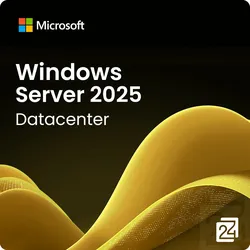
Windows Server 2025 DatacenterWindows Server 2025 Datacenter – unbegrenzt virtualisieren Windows Server 2025 Datacenter ist die Edition für stark virtualisierte Umgebungen. Sind alle Kerne des Hosts lizenziert, dürfen Sie darauf unbegrenzt viele virtuelle Maschinen mit Windows Server betreiben. Dazu kommen Funktionen, die Standard nicht bietet, etwa Storage Spaces Direct und das vollständige Speicherreplikat. Die Lizenz gibt es hier mit 16 oder 24 Cores. Die wichtigsten Funktionen Unbegrenzt viele virtuelle Maschinen mit Windows Server pro lizenziertem Host Storage Spaces Direct für hyperkonvergente Speicherlösungen Speicherreplikat zur Spiegelung von Daten zwischen Servern Geschützte VMs (Shielded VMs) und Host Guardian Service Software-Defined Networking Für wen eignet sich Windows Server 2025 Datacenter? Unternehmen mit vielen virtuellen Servern Rechenzentren und Hosting-Anbieter Hochverfügbare Cluster IT-Dienstleister mit Kundenumgebungen Neu in Windows Server 2025 Hotpatching über Azure Arc: Patches einspielen, ohne den Server neu zu starten Verbessertes Active Directory mit neuer Datenbankgröße und Sicherheit Deutlich schnellerer NVMe-Speicherzugriff GPU-Partitionierung für virtuelle Maschinen Moderne Oberfläche im Stil von Windows 11 So funktioniert die Core-Lizenzierung Seit Windows Server 2016 wird nach Prozessorkernen lizenziert. Alle physischen Kerne eines Servers müssen abgedeckt sein, mindestens 8 Kerne pro Prozessor und mindestens 16 Kerne pro Server. Eine Lizenz mit 16 Cores deckt also einen typischen Server mit einem oder zwei Prozessoren bis zu insgesamt 16 Kernen ab. Hat der Server mehr Kerne, ergänzen Sie die fehlenden über eine Add-on-Lizenz oder wählen die Variante mit 24 Cores. Ab wann lohnt sich Datacenter? Als Faustregel gilt: Wer auf einem Host mehr als etwa acht bis zehn virtuelle Windows-Server betreiben will, fährt mit Datacenter günstiger als mit mehrfach lizenziertem Standard. Zudem bringt Datacenter die Speicher- und Netzwerkfunktionen für Cluster mit. Editionen im Vergleich Windows Server 2025 Standard 2 virtuelle Maschinen je vollständig lizenziertem Server Datacenter (dieser Artikel) unbegrenzt viele virtuelle Maschinen Windows Server 2025 Essentials für kleine Firmen bis 25 Benutzer, ohne CALs Datacenter Add-on zusätzliche Cores für größere Server Weitere Lizenzen finden Sie in der Kategorie Windows Server 2025 . Zugriffslizenzen (CALs) nicht vergessen Jeder Benutzer oder jedes Gerät, das auf den Server zugreift, benötigt eine Zugriffslizenz (CAL). Für Remotedesktop-Sitzungen kommen zusätzlich RDS-CALs hinzu. Die passenden Lizenzen finden Sie unter Windows Server CAL und Remote Desktop Services CAL . Typische Einsatzszenarien Virtualisierungs-Host mit vielen Servern für unterschiedliche Abteilungen Hochverfügbarer Cluster mit Storage Spaces Direct Hosting von Kundenservern bei IT-Dienstleistern Test- und Entwicklungsumgebungen mit vielen VMs Lizenznachweis und Planung Bewahren Sie Rechnung und Lizenzunterlagen gut auf – bei einem Software-Audit weisen Sie damit nach, dass Ihr Server korrekt lizenziert ist. Dokumentieren Sie außerdem, wie viele physische Kerne Ihre Server haben und welche virtuellen Maschinen darauf laufen. Wenn Sie unsicher sind, welche Lizenzen Sie für Ihre Umgebung brauchen, beraten wir Sie gern vor dem Kauf. Systemvoraussetzungen Prozessor: 64-Bit-Prozessor ab 1,4 GHz mit SSE4.2 und POPCNT Arbeitsspeicher: 512 MB (Server Core), 2 GB für die Desktopdarstellung Festplatte: mindestens 32 GB Netzwerk: Gigabit-Ethernet-Adapter Weitere Funktionen: TPM 2.0 und UEFI mit Secure Boot für bestimmte Sicherheitsfunktionen Installation und Aktivierung Installationsdatei (ISO) über den Link aus unserer E-Mail herunterladen. Bootfähigen USB-Stick erstellen oder die ISO im Hypervisor bzw. über die Fernverwaltung des Servers einbinden. Edition wählen (mit oder ohne Desktopdarstellung) und Windows Server installieren. Mit dem gelieferten Produktschlüssel aktivieren und Rollen wie Active Directory, Dateiserver oder Hyper-V einrichten. Häufige Fragen Wie viele virtuelle Maschinen darf ich betreiben? Unbegrenzt viele Windows-Server-VMs auf dem vollständig lizenzierten Host. Was bedeuten 16 und 24 Cores? Die Anzahl der Prozessorkerne, die abgedeckt sind. Alle physischen Kerne müssen lizenziert sein, mindestens 16 pro Server. Sind CALs enthalten? Nein. Zugriffslizenzen bestellen Sie separat. Wie wird der Server aktiviert? Mit dem Produktschlüssel, den Sie nach dem Kauf per E-Mail erhalten. Bei Fragen zur Aktivierung hilft unser Support. Bekomme ich eine Rechnung? Ja, zu jeder Bestellung erhalten Sie eine ordentliche Rechnung mit ausgewiesener Mehrwertsteuer, auf Wunsch mit Firmenanschrift. Darf ich den Server virtuell betreiben? Ja. Die Lizenz gilt für den physischen Host; je nach Edition dürfen Sie darauf virtuelle Windows-Server-Instanzen betreiben. Brauche ich für Remotedesktop zusätzliche Lizenzen? Ja. Für Remotedesktop-Sitzungen benötigen Sie neben den Windows-Server-CALs auch RDS-CALs . Lieferu...2499,95 €*Versand: 0,00 €Sichere Weiterleitung zum Anbieter
-
Windows Server 2008 DatacenterWindows Server 2008, die beste Wahl für Profis Windows Server 2008, das zuverlässigste Betriebssystem für Ihr Unternehmen. Was sind die Vorteile von Windows Server 2008 Standard für Ihr Unternehmen? Windows Server 2008 Datacenter ist für kleine und große Unternehmen gedacht, die ein stabiles System für ihren Server benötigen. Es wurde speziell entwickelt, um die Arbeit dank seiner Funktionalitäten und Optimierungen zu erleichtern. Virtualisierung zählt zuerst in Windows Server 2008 Datacenter, sowie andere Funktionen wie Netzwerkzugriffsschutz, Active Directory oder verschiedene Verwaltungsmodi (Server Manager, WMI oder PowerShell für die individuelle Verwaltung), die dieses Server-Betriebssystem zu einem leistungsfähigen System machen. Windows Server 2008 DataCenter bietet Ihnen nicht nur ein zuverlässiges Betriebssystem für Ihren Server, sondern auch eine dynamische Infrastru...399,00 €*Versand: 0,00 €Sichere Weiterleitung zum Anbieter
-
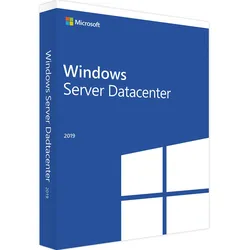
Microsoft Windows Server 2019 DataCenterMicrosoft Windows Server 2019 Datacenter kaufen – Hochleistungs Serverlösung & Sofort Download Microsoft Windows Server 2019 Datacenter ist eine leistungsstarke Serverplattform für Unternehmen, Rechenzentren und anspruchsvolle IT-Umgebungen. Diese Edition wurde speziell für intensive Virtualisierung und moderne Infrastrukturen entwickelt und bietet maximale Flexibilität und Skalierbarkeit. Mit Windows Server 2019 Datacenter können Sie komplexe Systeme effizient verwalten, Anwendungen bereitstellen und große Datenmengen zuverlässig verarbeiten. Wenn Sie Microsoft Windows Server 2019 Datacenter günstig kaufen, erhalten Sie eine professionelle Lösung mit dauerhafter Lizenz für den Unternehmenseinsatz. Dank sofortigem Download und schneller Installation können Sie direkt mit der Einrichtung Ihrer Serverumgebung beginnen. Die Software eignet sich ideal für Organisationen, die eine ...59,95 €*Versand: 0,00 €Sichere Weiterleitung zum Anbieter
-
Wie kann ich ein Kabelmodem mit WLAN ausstatten?
Um ein Kabelmodem mit WLAN auszustatten, benötigst du einen WLAN-Router. Verbinde den WLAN-Router über ein Ethernet-Kabel mit dem Kabelmodem. Konfiguriere dann den WLAN-Router entsprechend den Anweisungen des Herstellers, um ein drahtloses Netzwerk einzurichten. **
-
Wozu dient die E-Mail bei einem Kabelmodem?
Die E-Mail-Funktion bei einem Kabelmodem dient dazu, E-Mails zu senden, zu empfangen und zu verwalten. Es ermöglicht den Benutzern, mit anderen Personen über das Internet zu kommunizieren und wichtige Informationen auszutauschen. Die E-Mail-Funktion ist eine grundlegende Kommunikationsmethode, die von vielen Menschen für persönliche und geschäftliche Zwecke genutzt wird. **
-
Kann ich ein Kabelmodem direkt an den Kabelanschluss anschließen?
Ja, ein Kabelmodem kann direkt an den Kabelanschluss angeschlossen werden. Das Kabelmodem wandelt das Signal des Kabelanbieters in ein digitales Signal um, das von Ihrem Router oder Computer verwendet werden kann. Sie benötigen jedoch auch einen Internetdienstanbieter, um eine Verbindung herzustellen und das Kabelmodem zu aktivieren. **
-
Wie verbinde ich einen WLAN-Router mit einem Kabelmodem?
Um einen WLAN-Router mit einem Kabelmodem zu verbinden, schließen Sie zunächst das Kabelmodem mit einem Ethernet-Kabel an den WAN-Port des Routers an. Stellen Sie sicher, dass das Kabelmodem eingeschaltet ist. Verbinden Sie dann Ihren Computer über ein weiteres Ethernet-Kabel mit einem der LAN-Ports des Routers, um auf die Router-Einstellungen zugreifen zu können und das WLAN einzurichten. **

Wie verbinde ich einen WLAN-Router mit einem Kabelmodem?
Um einen WLAN-Router mit einem Kabelmodem zu verbinden, schließen Sie zunächst das Kabelmodem an die Stromversorgung an und warten Sie, bis es vollständig hochgefahren ist. Verbinden Sie dann ein Ethernet-Kabel mit einem der LAN-Ports des Kabelmodems und stecken Sie das andere Ende des Kabels in den WAN-Port des WLAN-Routers. Schalten Sie den WLAN-Router ein und warten Sie, bis er hochgefahren ist. Nun sollten Sie eine Verbindung zum Internet über den WLAN-Router herstellen können. **
Wie schließe ich einen DSL-Splitter an ein Kabelmodem an?
Um einen DSL-Splitter an ein Kabelmodem anzuschließen, benötigst du einen Adapter, der das Signal vom DSL-Splitter in ein für das Kabelmodem geeignetes Format umwandelt. Verbinde den DSL-Splitter mit dem Adapter und stecke dann das Kabelmodem in den Adapter. Stelle sicher, dass alle Verbindungen fest sitzen und schalte das Kabelmodem ein. **
Top-Angebote
Produkte zum Begriff Kabelmodem:
-
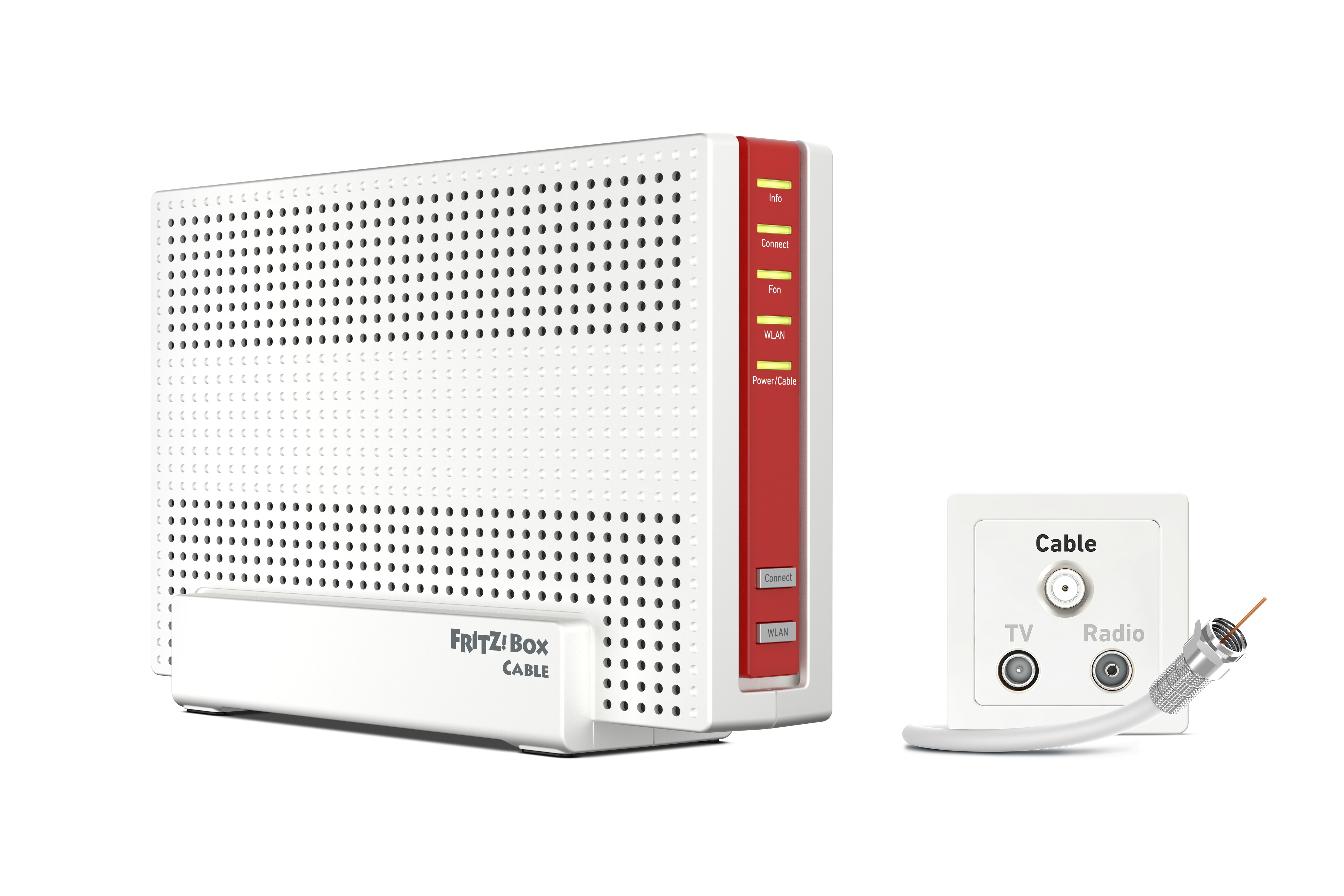
FRITZ!Box 6690 Cable WLAN Router -ax Dualband KabelmodemRouter mit integriertem Kabel-Modem für alle Kabelanschlüsse / Sichere Internetnutzung durch voreingestellte Firewall / 1 ultraschneller 2,5-Gigabit-LAN-Anschluss und 3 Gigabit-Anschlüsse / mit 4.800 MBit/s (5 GHz) und 1.200 MBit/s (2,4 GHz) / DECT-Basis für bis zu 6 Schnurlos-Telefone294,87 €*Versand: 6,99 €Sichere Weiterleitung zum Anbieter
-
Windows Server 2022 DatacenterWindows Server 2022 Datacenter – unbegrenzt virtualisieren Windows Server 2022 Datacenter ist die Edition für stark virtualisierte Umgebungen. Sind alle Kerne des Hosts lizenziert, dürfen Sie darauf unbegrenzt viele virtuelle Maschinen mit Windows Server betreiben. Dazu kommen Funktionen, die Standard nicht bietet, etwa Storage Spaces Direct und das vollständige Speicherreplikat. Die Lizenz gibt es hier mit 16 oder 24 Cores. Die wichtigsten Funktionen Unbegrenzt viele virtuelle Maschinen mit Windows Server pro lizenziertem Host Storage Spaces Direct für hyperkonvergente Speicherlösungen Speicherreplikat zur Spiegelung von Daten zwischen Servern Geschützte VMs (Shielded VMs) und Host Guardian Service Software-Defined Networking Für wen eignet sich Windows Server 2022 Datacenter? Unternehmen mit vielen virtuellen Servern Rechenzentren und Hosting-Anbieter Hochverfügbare Cluster IT-Dienstleister mit Kundenumgebungen Neu in Windows Server 2022 Secured-core Server mit hardwaregestütztem Schutz TLS 1.3 standardmäßig aktiv SMB-Verschlüsselung mit AES-256 Verbesserte Container und Hyper-V Windows Admin Center für die Verwaltung im Browser So funktioniert die Core-Lizenzierung Seit Windows Server 2016 wird nach Prozessorkernen lizenziert. Alle physischen Kerne eines Servers müssen abgedeckt sein, mindestens 8 Kerne pro Prozessor und mindestens 16 Kerne pro Server. Eine Lizenz mit 16 Cores deckt also einen typischen Server mit einem oder zwei Prozessoren bis zu insgesamt 16 Kernen ab. Hat der Server mehr Kerne, ergänzen Sie die fehlenden über eine Add-on-Lizenz oder wählen die Variante mit 24 Cores. Ab wann lohnt sich Datacenter? Als Faustregel gilt: Wer auf einem Host mehr als etwa acht bis zehn virtuelle Windows-Server betreiben will, fährt mit Datacenter günstiger als mit mehrfach lizenziertem Standard. Zudem bringt Datacenter die Speicher- und Netzwerkfunktionen für Cluster mit. Editionen im Vergleich Windows Server 2022 Standard 2 virtuelle Maschinen je vollständig lizenziertem Server Datacenter (dieser Artikel) unbegrenzt viele virtuelle Maschinen Windows Server 2022 Essentials für kleine Firmen bis 25 Benutzer, ohne CALs Datacenter Add-on zusätzliche Cores für größere Server Weitere Lizenzen finden Sie in der Kategorie Windows Server 2022 . Zugriffslizenzen (CALs) nicht vergessen Jeder Benutzer oder jedes Gerät, das auf den Server zugreift, benötigt eine Zugriffslizenz (CAL). Für Remotedesktop-Sitzungen kommen zusätzlich RDS-CALs hinzu. Die passenden Lizenzen finden Sie unter Windows Server CAL und Remote Desktop Services CAL . Typische Einsatzszenarien Virtualisierungs-Host mit vielen Servern für unterschiedliche Abteilungen Hochverfügbarer Cluster mit Storage Spaces Direct Hosting von Kundenservern bei IT-Dienstleistern Test- und Entwicklungsumgebungen mit vielen VMs Lizenznachweis und Planung Bewahren Sie Rechnung und Lizenzunterlagen gut auf – bei einem Software-Audit weisen Sie damit nach, dass Ihr Server korrekt lizenziert ist. Dokumentieren Sie außerdem, wie viele physische Kerne Ihre Server haben und welche virtuellen Maschinen darauf laufen. Wenn Sie unsicher sind, welche Lizenzen Sie für Ihre Umgebung brauchen, beraten wir Sie gern vor dem Kauf. Systemvoraussetzungen Prozessor: 64-Bit-Prozessor ab 1,4 GHz Arbeitsspeicher: 512 MB (Server Core), 2 GB für die Desktopdarstellung Festplatte: mindestens 32 GB Netzwerk: Gigabit-Ethernet-Adapter Weitere Funktionen: TPM 2.0 und UEFI mit Secure Boot für bestimmte Sicherheitsfunktionen Installation und Aktivierung Installationsdatei (ISO) über den Link aus unserer E-Mail herunterladen. Bootfähigen USB-Stick erstellen oder die ISO im Hypervisor bzw. über die Fernverwaltung des Servers einbinden. Edition wählen (mit oder ohne Desktopdarstellung) und Windows Server installieren. Mit dem gelieferten Produktschlüssel aktivieren und Rollen wie Active Directory, Dateiserver oder Hyper-V einrichten. Häufige Fragen Wie viele virtuelle Maschinen darf ich betreiben? Unbegrenzt viele Windows-Server-VMs auf dem vollständig lizenzierten Host. Was bedeuten 16 und 24 Cores? Die Anzahl der Prozessorkerne, die abgedeckt sind. Alle physischen Kerne müssen lizenziert sein, mindestens 16 pro Server. Sind CALs enthalten? Nein. Zugriffslizenzen bestellen Sie separat. Wie wird der Server aktiviert? Mit dem Produktschlüssel, den Sie nach dem Kauf per E-Mail erhalten. Bei Fragen zur Aktivierung hilft unser Support. Bekomme ich eine Rechnung? Ja, zu jeder Bestellung erhalten Sie eine ordentliche Rechnung mit ausgewiesener Mehrwertsteuer, auf Wunsch mit Firmenanschrift. Darf ich den Server virtuell betreiben? Ja. Die Lizenz gilt für den physischen Host; je nach Edition dürfen Sie darauf virtuelle Windows-Server-Instanzen betreiben. Brauche ich für Remotedesktop zusätzliche Lizenzen? Ja. Für Remotedesktop-Sitzungen benötigen Sie neben den Windows-Server-CALs auch RDS-CALs . Lieferung, Rechnung und Support Lieferung per E-Mail: Produktschlüssel, Download-Link und Installationsanleitun...1749,95 €*Versand: 0,00 €Sichere Weiterleitung zum Anbieter
-
Windows Server 2025 DatacenterWindows Server 2025 Datacenter – unbegrenzt virtualisieren Windows Server 2025 Datacenter ist die Edition für stark virtualisierte Umgebungen. Sind alle Kerne des Hosts lizenziert, dürfen Sie darauf unbegrenzt viele virtuelle Maschinen mit Windows Server betreiben. Dazu kommen Funktionen, die Standard nicht bietet, etwa Storage Spaces Direct und das vollständige Speicherreplikat. Die Lizenz gibt es hier mit 16 oder 24 Cores. Die wichtigsten Funktionen Unbegrenzt viele virtuelle Maschinen mit Windows Server pro lizenziertem Host Storage Spaces Direct für hyperkonvergente Speicherlösungen Speicherreplikat zur Spiegelung von Daten zwischen Servern Geschützte VMs (Shielded VMs) und Host Guardian Service Software-Defined Networking Für wen eignet sich Windows Server 2025 Datacenter? Unternehmen mit vielen virtuellen Servern Rechenzentren und Hosting-Anbieter Hochverfügbare Cluster IT-Dienstleister mit Kundenumgebungen Neu in Windows Server 2025 Hotpatching über Azure Arc: Patches einspielen, ohne den Server neu zu starten Verbessertes Active Directory mit neuer Datenbankgröße und Sicherheit Deutlich schnellerer NVMe-Speicherzugriff GPU-Partitionierung für virtuelle Maschinen Moderne Oberfläche im Stil von Windows 11 So funktioniert die Core-Lizenzierung Seit Windows Server 2016 wird nach Prozessorkernen lizenziert. Alle physischen Kerne eines Servers müssen abgedeckt sein, mindestens 8 Kerne pro Prozessor und mindestens 16 Kerne pro Server. Eine Lizenz mit 16 Cores deckt also einen typischen Server mit einem oder zwei Prozessoren bis zu insgesamt 16 Kernen ab. Hat der Server mehr Kerne, ergänzen Sie die fehlenden über eine Add-on-Lizenz oder wählen die Variante mit 24 Cores. Ab wann lohnt sich Datacenter? Als Faustregel gilt: Wer auf einem Host mehr als etwa acht bis zehn virtuelle Windows-Server betreiben will, fährt mit Datacenter günstiger als mit mehrfach lizenziertem Standard. Zudem bringt Datacenter die Speicher- und Netzwerkfunktionen für Cluster mit. Editionen im Vergleich Windows Server 2025 Standard 2 virtuelle Maschinen je vollständig lizenziertem Server Datacenter (dieser Artikel) unbegrenzt viele virtuelle Maschinen Windows Server 2025 Essentials für kleine Firmen bis 25 Benutzer, ohne CALs Datacenter Add-on zusätzliche Cores für größere Server Weitere Lizenzen finden Sie in der Kategorie Windows Server 2025 . Zugriffslizenzen (CALs) nicht vergessen Jeder Benutzer oder jedes Gerät, das auf den Server zugreift, benötigt eine Zugriffslizenz (CAL). Für Remotedesktop-Sitzungen kommen zusätzlich RDS-CALs hinzu. Die passenden Lizenzen finden Sie unter Windows Server CAL und Remote Desktop Services CAL . Typische Einsatzszenarien Virtualisierungs-Host mit vielen Servern für unterschiedliche Abteilungen Hochverfügbarer Cluster mit Storage Spaces Direct Hosting von Kundenservern bei IT-Dienstleistern Test- und Entwicklungsumgebungen mit vielen VMs Lizenznachweis und Planung Bewahren Sie Rechnung und Lizenzunterlagen gut auf – bei einem Software-Audit weisen Sie damit nach, dass Ihr Server korrekt lizenziert ist. Dokumentieren Sie außerdem, wie viele physische Kerne Ihre Server haben und welche virtuellen Maschinen darauf laufen. Wenn Sie unsicher sind, welche Lizenzen Sie für Ihre Umgebung brauchen, beraten wir Sie gern vor dem Kauf. Systemvoraussetzungen Prozessor: 64-Bit-Prozessor ab 1,4 GHz mit SSE4.2 und POPCNT Arbeitsspeicher: 512 MB (Server Core), 2 GB für die Desktopdarstellung Festplatte: mindestens 32 GB Netzwerk: Gigabit-Ethernet-Adapter Weitere Funktionen: TPM 2.0 und UEFI mit Secure Boot für bestimmte Sicherheitsfunktionen Installation und Aktivierung Installationsdatei (ISO) über den Link aus unserer E-Mail herunterladen. Bootfähigen USB-Stick erstellen oder die ISO im Hypervisor bzw. über die Fernverwaltung des Servers einbinden. Edition wählen (mit oder ohne Desktopdarstellung) und Windows Server installieren. Mit dem gelieferten Produktschlüssel aktivieren und Rollen wie Active Directory, Dateiserver oder Hyper-V einrichten. Häufige Fragen Wie viele virtuelle Maschinen darf ich betreiben? Unbegrenzt viele Windows-Server-VMs auf dem vollständig lizenzierten Host. Was bedeuten 16 und 24 Cores? Die Anzahl der Prozessorkerne, die abgedeckt sind. Alle physischen Kerne müssen lizenziert sein, mindestens 16 pro Server. Sind CALs enthalten? Nein. Zugriffslizenzen bestellen Sie separat. Wie wird der Server aktiviert? Mit dem Produktschlüssel, den Sie nach dem Kauf per E-Mail erhalten. Bei Fragen zur Aktivierung hilft unser Support. Bekomme ich eine Rechnung? Ja, zu jeder Bestellung erhalten Sie eine ordentliche Rechnung mit ausgewiesener Mehrwertsteuer, auf Wunsch mit Firmenanschrift. Darf ich den Server virtuell betreiben? Ja. Die Lizenz gilt für den physischen Host; je nach Edition dürfen Sie darauf virtuelle Windows-Server-Instanzen betreiben. Brauche ich für Remotedesktop zusätzliche Lizenzen? Ja. Für Remotedesktop-Sitzungen benötigen Sie neben den Windows-Server-CALs auch RDS-CALs . Lieferu...2499,95 €*Versand: 0,00 €Sichere Weiterleitung zum Anbieter
-
Wie ermöglicht die Cloud-Virtualisierung die effiziente Nutzung von Ressourcen und die Skalierbarkeit von IT-Infrastruktur?
Die Cloud-Virtualisierung ermöglicht es, physische Ressourcen wie Server, Speicher und Netzwerke in virtuelle Instanzen zu unterteilen und zu verwalten. Dadurch können Ressourcen effizienter genutzt werden, da sie flexibel und dynamisch je nach Bedarf skaliert werden können. Dies führt zu einer optimierten Nutzung der IT-Infrastruktur und ermöglicht es Unternehmen, Kosten zu senken und ihre Leistungsfähigkeit zu verbessern. **
-
Gibt es ein Kabelmodem mit USB 3.0?
Ja, es gibt Kabelmodems mit USB 3.0-Anschlüssen. Diese ermöglichen eine schnellere Datenübertragung zwischen dem Modem und einem angeschlossenen Gerät, das ebenfalls über einen USB 3.0-Anschluss verfügt. Dies kann die Leistung und Geschwindigkeit der Internetverbindung verbessern. **
-
Wie kann ich ein Kabelmodem mit WLAN ausstatten?
Um ein Kabelmodem mit WLAN auszustatten, benötigst du einen WLAN-Router. Verbinde den WLAN-Router über ein Ethernet-Kabel mit dem Kabelmodem. Konfiguriere dann den WLAN-Router entsprechend den Anweisungen des Herstellers, um ein drahtloses Netzwerk einzurichten. **
-
Wozu dient die E-Mail bei einem Kabelmodem?
Die E-Mail-Funktion bei einem Kabelmodem dient dazu, E-Mails zu senden, zu empfangen und zu verwalten. Es ermöglicht den Benutzern, mit anderen Personen über das Internet zu kommunizieren und wichtige Informationen auszutauschen. Die E-Mail-Funktion ist eine grundlegende Kommunikationsmethode, die von vielen Menschen für persönliche und geschäftliche Zwecke genutzt wird. **
Ähnliche Suchbegriffe für Kabelmodem
-
Windows Server 2008 DatacenterWindows Server 2008, die beste Wahl für Profis Windows Server 2008, das zuverlässigste Betriebssystem für Ihr Unternehmen. Was sind die Vorteile von Windows Server 2008 Standard für Ihr Unternehmen? Windows Server 2008 Datacenter ist für kleine und große Unternehmen gedacht, die ein stabiles System für ihren Server benötigen. Es wurde speziell entwickelt, um die Arbeit dank seiner Funktionalitäten und Optimierungen zu erleichtern. Virtualisierung zählt zuerst in Windows Server 2008 Datacenter, sowie andere Funktionen wie Netzwerkzugriffsschutz, Active Directory oder verschiedene Verwaltungsmodi (Server Manager, WMI oder PowerShell für die individuelle Verwaltung), die dieses Server-Betriebssystem zu einem leistungsfähigen System machen. Windows Server 2008 DataCenter bietet Ihnen nicht nur ein zuverlässiges Betriebssystem für Ihren Server, sondern auch eine dynamische Infrastru...399,00 €*Versand: 0,00 €Sichere Weiterleitung zum Anbieter
-
Microsoft Windows Server 2019 DataCenterMicrosoft Windows Server 2019 Datacenter kaufen – Hochleistungs Serverlösung & Sofort Download Microsoft Windows Server 2019 Datacenter ist eine leistungsstarke Serverplattform für Unternehmen, Rechenzentren und anspruchsvolle IT-Umgebungen. Diese Edition wurde speziell für intensive Virtualisierung und moderne Infrastrukturen entwickelt und bietet maximale Flexibilität und Skalierbarkeit. Mit Windows Server 2019 Datacenter können Sie komplexe Systeme effizient verwalten, Anwendungen bereitstellen und große Datenmengen zuverlässig verarbeiten. Wenn Sie Microsoft Windows Server 2019 Datacenter günstig kaufen, erhalten Sie eine professionelle Lösung mit dauerhafter Lizenz für den Unternehmenseinsatz. Dank sofortigem Download und schneller Installation können Sie direkt mit der Einrichtung Ihrer Serverumgebung beginnen. Die Software eignet sich ideal für Organisationen, die eine ...59,95 €*Versand: 0,00 €Sichere Weiterleitung zum Anbieter
-
Microsoft Windows Server 2025 DatacenterMicrosoft Windows Server 2025 Datacenter: Die Zukunft Ihres Rechenzentrums Erleben Sie eine revolutionäre, skalierbare und zuverlässige Serverplattform, die Ihr Rechenzentrum in die Zukunft führt. Microsoft Windows Server 2025 Datacenter bietet eine leistungsstarke Serverlösung für Unternehmen mit höchsten Ansprüchen an Leistung, Skalierbarkeit und Sicherheit. Mit innovativen Funktionen und optimierter Leistung ist Windows Server 2025 Datacenter die ideale Wahl für anspruchsvolle Workloads in virtualisierten und cloudbasierten Umgebungen. Ein Überblick über die herausragenden Funktionen von Windows Server 2025 Datacenter: Höchste Sicherheit: Schutz Ihrer Daten und Anwendungen Umfassender Schutz: Nutzen Sie mehrschichtige Sicherheitsmaßnahmen, einschließlich hardwarebasierter Sicherheit durch Windows Defender System Guard und Device Guard, um Ihre Daten und Anwendungen umfassend zu schützen. Erweiterte Identitäts- und Zugriffsverwaltung sowie die Implementierung von Zero-Trust-Prinzipien gewährleisten höchste Sicherheitsstandards. Active Directory der nächsten Generation: Erhöhen Sie die Sicherheit und Skalierbarkeit Ihrer Active Directory-Verzeichnisdienste mit neuen Funktionen wie Azure Active Directory Connect Health. Windows Server 2025 Datacenter Verbesserungen ermöglichen eine robustere Verwaltung von Identitäten und Zugriffsrechten. Verbesserter Schutz vor Cyberangriffen: Schützen Sie sich vor modernen Cyberbedrohungen mit erweiterten Abwehrmechanismen, kontinuierlichem Bedrohungsschutz und verbesserter Malware-Erkennung. Diese erweiterten Sicherheitsfunktionen helfen, Ihr Unternehmen vor komplexen und stetig wachsenden Bedrohungen zu schützen. Windows Server 2025 Datacenter: Unübertroffene Leistung Skalierbare und effiziente Ressourcenverwaltung Skalierbare Leistung: Bewältigen Sie anspruchsvolle Workloads mühelos mit skalierbarer Leistung, unterstützt durch die neueste Hardwaretechnologie, einschließlich Intel Xeon Prozessoren der 4. Generation und AMD EPYC Prozessoren. Windows Server 2025 Datacenter ermöglichen eine hohe Rechenleistung und Effizienz. Optimiertes Ressourcenmanagement: Maximieren Sie die Ressourceneffizienz mit verbesserten Funktionen für die Speicherverwaltung, Netzwerkoptimierung und I/O-Virtualisierung. Windows Server 2025 Datacenterführt zu einer besseren Nutzung Ihrer vorhandenen Ressourcen und einer gesteigerten Gesamtleistung. Unterstützung für hybride Cloud-Umgebungen: Führen Sie Ihre lokalen Workloads nahtlos in Azure aus und profitieren Sie von den Vorteilen der Cloud, wie verbesserter Skalierbarkeit, Flexibilität und Kosteneffizienz. Diese Integration ermöglicht eine moderne und zukunftssichere IT-Infrastruktur. Windows Server 2025 Datacenter flexible Einsatzmöglichkeiten: Anpassbare Lizenzierung und einfache Verwaltung Vielseitige Lizenzierung: Wählen Sie aus einer Vielzahl von Lizenzierungsoptionen, die auf Ihre individuellen Anforderungen und Ihr Budget zugeschnitten sind. Diese Flexibilität stellt sicher, dass Sie nur für das zahlen, was Sie tatsächlich benötigen. Einfache Bereitstellung und Verwaltung: Nutzen Sie die vertrauten Windows Server 2025 Datacenter Verwaltungstools und -Schnittstellen, um Ihre Server einfach bereitzustellen und zu verwalten. Diese Tools ermöglichen eine schnelle und effiziente Implementierung und Wartung. Umfassende Kompatibilität: Windows Server 2025 Datacenter ist kompatibel mit einer breiten Palette von Anwendungen, Geräten und Diensten, was eine nahtlose Integration in Ihre bestehende IT-Umgebung gewährleistet. Zusätzliche Funktionen in Windows Server 2025 Datacenter: Mehr Effizienz und Flexibilität Hotpatching: Führen Sie Sicherheitsupdates ohne Neustart durch, um die Betriebszeit zu maximieren und die Ausfallzeiten zu minimieren. Diese Funktion erhöht die Verfügbarkeit Ihrer Systeme und reduziert Wartungsunterbrechungen. Verbesserte NVMe-Speichernutzung: Optimieren Sie die Leistung von NVMe-Speicher für schnellere I/O-Geschwindigkeit und Anwendungsbeschleunigung. Windows Server 2025 Datacenter führt zu einer schnelleren Datenverarbeitung und besseren Anwendungsleistung. Erweiterte Container-Unterstützung: Nutzen Sie native Unterstützung für Containertechnologien wie Docker und Kubernetes, um moderne Anwendungen einfacher zu entwickeln und bereitzustellen. Windows Server 2025 Datacenter Unterstützung erleichtert die Implementierung und Verwaltung von containerisierten Anwendungen. Netzwerkverbesserungen: Erhöhen Sie die Flexibilität und Skalierbarkeit Ihrer Netzwerkverwaltung mit Software Defined Networking (SDN) und Open vSwitch (OvS). Diese Technologien verbessern die Netzwerksteuerung und -effizienz. Optimierte Benutzeroberfläche: Profitieren Sie von einer intuitiven Benutzeroberfläche für eine einfachere Navigation und Bedienung. Dies erleichtert die Verwaltung und Konfiguration Ihrer Serverumgebung. Vergleich von Windows Server 2025 Datacenter mit Windows Server 2022 Datacenter: Funktion Windows Server 2025 Datacenter Windows...6599,95 €*Versand: 0,00 €Sichere Weiterleitung zum Anbieter
-
Baumann, Karl: Gestaltete InfrastrukturGestaltete Infrastruktur , Die Brücken der Rhätischen Bahn in der zweiten Generation , Tagfahrlichter > Lichter & Leuchten , Erscheinungsjahr: 20241024, Produktform: Leinen, Autoren: Baumann, Karl~Hegner-van Rooden, Clementine, Seitenzahl/Blattzahl: 240, Abbildungen: 130 farbige und 50 s/w-Abbildungen, Keyword: Aldo Chitvanni; Andreas Galmarini; Balz Amrein; Brückenbau; Christian Florin; Claudio Tschuor; Clementine Hegner-van Rooden; Eisenbahn; Eisenbahnbrücken; Erhalt und Erneuerung; Franz Looser; Fredy Fanger; Gabriel Derungs; Gebirgsbahn; Graubünden; Infrastruktur; Ingenieurbau; Jürg Conzett; Karl Baumann; Landwasserviadukt; Langwieserviadukt; Markus Schneider; Michael Egger; Monika Schenk; Nicola Pitaro; Rafael Wyrsch; Renato Fasciati; Rhätische Bahn; Schweiz; UNESCO Welterbe Albulabahn; UNESCO Welterbe Berninabahn, Fachschema: Graubünden~Architektur - Baukunst~Bau / Baukunst~Entwurf / Architektur~Bau / Bautechnik~Bautechnik, Fachkategorie: Architektur, Warengruppe: HC/Architektur, UNSPSC: 49019900, Warenverzeichnis für die Außenhandelsstatistik: 49019900, Länge: 297, Breite: 232, Höhe: 24, Gewicht: 1672, Produktform: Gebunden, Genre: Geisteswissenschaften/Kunst/Musik,68,00 €*Versand: 0,00 €Sichere Weiterleitung zum Anbieter
-
Kann ich ein Kabelmodem direkt an den Kabelanschluss anschließen?
Ja, ein Kabelmodem kann direkt an den Kabelanschluss angeschlossen werden. Das Kabelmodem wandelt das Signal des Kabelanbieters in ein digitales Signal um, das von Ihrem Router oder Computer verwendet werden kann. Sie benötigen jedoch auch einen Internetdienstanbieter, um eine Verbindung herzustellen und das Kabelmodem zu aktivieren. **
-
Wie verbinde ich einen WLAN-Router mit einem Kabelmodem?
Um einen WLAN-Router mit einem Kabelmodem zu verbinden, schließen Sie zunächst das Kabelmodem mit einem Ethernet-Kabel an den WAN-Port des Routers an. Stellen Sie sicher, dass das Kabelmodem eingeschaltet ist. Verbinden Sie dann Ihren Computer über ein weiteres Ethernet-Kabel mit einem der LAN-Ports des Routers, um auf die Router-Einstellungen zugreifen zu können und das WLAN einzurichten. **
-
Wie verbinde ich einen WLAN-Router mit einem Kabelmodem?
Um einen WLAN-Router mit einem Kabelmodem zu verbinden, schließen Sie zunächst das Kabelmodem an die Stromversorgung an und warten Sie, bis es vollständig hochgefahren ist. Verbinden Sie dann ein Ethernet-Kabel mit einem der LAN-Ports des Kabelmodems und stecken Sie das andere Ende des Kabels in den WAN-Port des WLAN-Routers. Schalten Sie den WLAN-Router ein und warten Sie, bis er hochgefahren ist. Nun sollten Sie eine Verbindung zum Internet über den WLAN-Router herstellen können. **
-
Wie schließe ich einen DSL-Splitter an ein Kabelmodem an?
Um einen DSL-Splitter an ein Kabelmodem anzuschließen, benötigst du einen Adapter, der das Signal vom DSL-Splitter in ein für das Kabelmodem geeignetes Format umwandelt. Verbinde den DSL-Splitter mit dem Adapter und stecke dann das Kabelmodem in den Adapter. Stelle sicher, dass alle Verbindungen fest sitzen und schalte das Kabelmodem ein. **
* Alle Preise verstehen sich inklusive der gesetzlichen Mehrwertsteuer und ggf. zuzüglich Versandkosten. Die Angebotsinformationen basieren auf den Angaben des jeweiligen Shops und werden über automatisierte Prozesse aktualisiert. Eine Aktualisierung in Echtzeit findet nicht statt, so dass es im Einzelfall zu Abweichungen kommen kann. ** Hinweis: Teile dieses Inhalts wurden von KI erstellt.